

Empfohlen
Quick Mode
Empfohlen für den Start. Ein gut lesbares PNG-Ebenenblatt aus einem Bild.
Lade ein sauberes Bild hoch und trenne es in Hintergrund, Motiv, Text, Objekte, Comicfiguren, Anime-Art, Requisiten oder Produktgrafiken. Starte mit einem kostenlosen Online-Ebenenblatt im Quick Mode und nutze PRO, wenn die Vorlage eine sauberere Trennung für die Produktion braucht.
or drop a file,
paste image or
No image? Try one of these:
Starte mit dem geladenen Beispiel oder ersetze es durch dein eigenes Bild. Der Quick Mode liefert dir schnell ein prüfbares Bild-zu-Ebenen-Ergebnis; PRO ist das Upgrade für eine sauberere Trennung von Hintergrund, Motiv, Text, Objekten und Figuren, wenn die Vorlage produktionsreif ist.
Empfohlen für den Start. Ein gut lesbares PNG-Ebenenblatt aus einem Bild.
Erweitertes Modell. Sauberere Trennung innerhalb des Asset Sheets.
AI Layer Splitter ist ein Bild-zu-Ebenen-Tool für Creator mit einer vorhandenen Vorlage, die die praktischen Produktionsteile dahinter brauchen: Vordergrund, Hintergrund, Motiv, Figuren, Haare, Gesicht, Outfit, Gliedmaßen, Text, Objekte, Requisiten, Produktdetails und Accessoires.
Entwickelt für Artists, Indie-Game-Teams, Animatoren, Marketer, E-Commerce-Teams und ACG-Creator, die ein flaches Bild in wiederverwendbare Produktions-Assets umwandeln wollen, ohne die ganze Session mit Maskieren zu verbringen.
Ein sauberes PNG kann nicht blinzeln, Parallaxen erzeugen, Requisiten tauschen, Produkte isolieren oder zu einem Sprite werden, solange die Hauptteile nicht getrennt sind.
Auswahlwerkzeuge, Kantenbereinigung und Ebenenbenennung dauern oft länger als der erste Animationstest.
Die Änderung eines Handschuhs, einer Tasche, eines Schuhs, Schwanzes, Helms oder Bands kann schnell in einem kompletten Redesign enden, wenn alles fest miteinander verschmolzen ist.
Vorher
Ein ansprechendes Figurenbild, das vollständig wirkt, aber noch immer als einzelne flache Bitmap feststeckt.
Nachher
Ein gut lesbares Asset Sheet mit getrenntem Vordergrund, Hintergrund, Figuren, Text und Objekten, damit Artists Bewegung planen, Details bearbeiten und Produktionsreferenzen weitergeben können.
Erstelle einen prüfbaren Trennungsdurchlauf, bevor du einen vollständigen manuellen Maskierungs-Workflow öffnest.
Gehe von einem einzelnen Figurenbild zu Teilen für Animation, Games und Editing-Handoffs über.
Praxisbeispiel
Ein Markenmaskottchen kann von einer statischen Illustration zu getrennten Referenzen für Kopf, Schwanz, Schuhe, Tasche, Kleidung und Accessoires für eine schnelle Animationsplanung werden.
Ergebnis
Artists können prüfen, welche Teile nutzbar sind, entscheiden, ob ein PRO-Durchlauf sinnvoll ist, und mit der Bereinigung auf Basis eines konkreten Sheets statt einer leeren Maskierungs-Session beginnen.
LlamaGen Ebenen-Workflow
Vorbereitung für Cartoon-, Anime- und Game-Assets
Nutze AI Layer Splitter als ersten sauberen Durchlauf: Lade ein Bild hoch, generiere ein Ebenenblatt und verwende das Ergebnis dann in deinem Editor, Animations-Workflow oder deiner Game-Asset-Pipeline.
Verwende Ganzkörper-Figuren, Maskottchen-Art, Anime-Key-Art, Game-Konzepte, Produktaufnahmen, Grafikdesigns, Requisiten oder produktnahe Illustrationen mit sichtbaren Kanten.
Der Quick Mode erstellt einen schnellen visuellen Checkpoint, damit das Team Haare, Gesicht, Kleidung, Hände, Requisiten, Schuhe, Hintergrund, Text, Objekte und Accessoires im Kontext sehen kann.
Der PRO Mode ist am sinnvollsten, nachdem das erste Sheet gezeigt hat, dass die Vorlage gut lesbar ist und das Projekt einen saubereren Modelldurchlauf braucht.
Nutze das heruntergeladene Sheet für Motion-Blocking, Rig-Planung, Sprite-Referenzen, Repainting oder kreatives Compositing.
Das Ziel ist ein prüfbarer Produktionsstartpunkt, keine vage KI-Demo.
Das Tool AI Layer Splitter analysiert dein Artwork und erkennt verschiedene Elemente wie Figuren, Hintergründe und Objekte, um daraus getrennte Ebenen zu erzeugen. Es zerlegt Bilder per KI, ohne Layout, Hierarchie und Designabsicht aus dem Blick zu verlieren, und funktioniert besonders gut mit Grafikdesigns, illustrierten Produkten, Figuren-Art und sauberen Game-Assets.
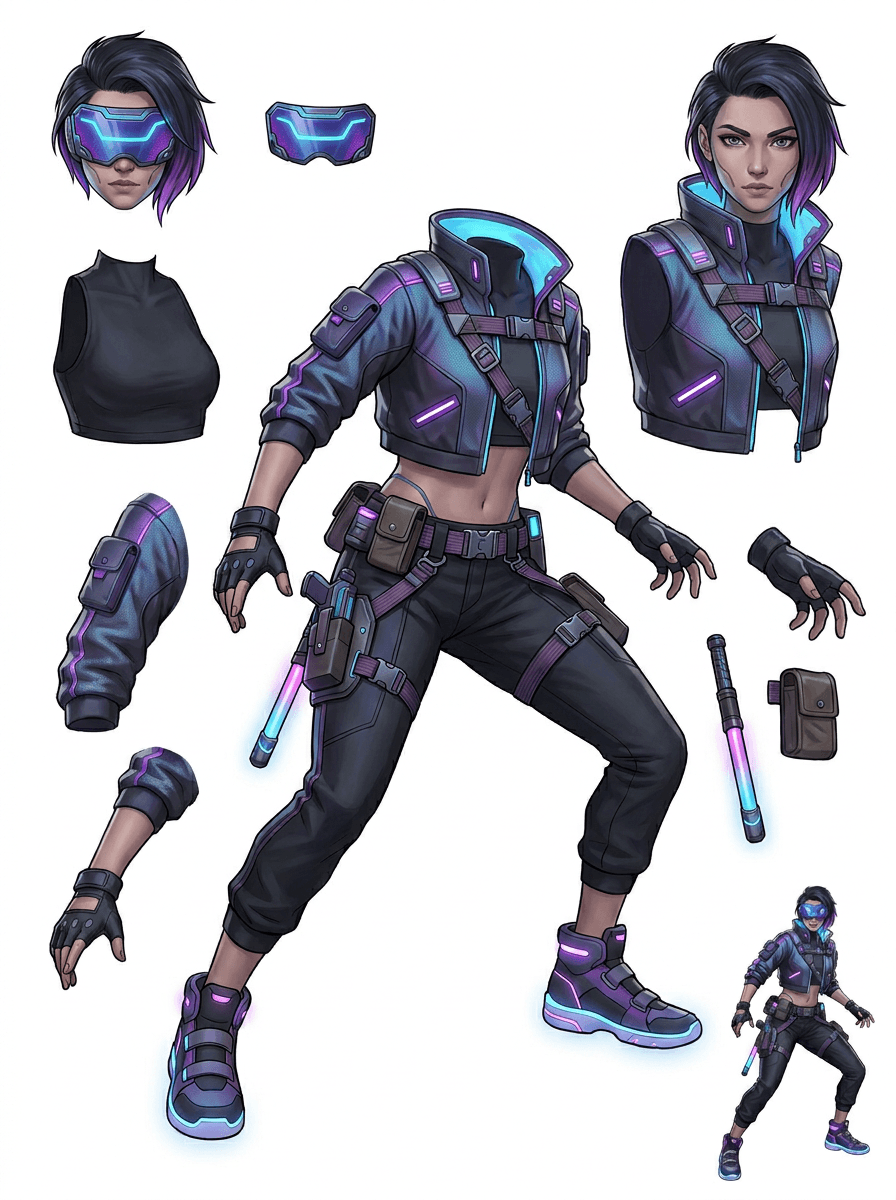
Die Galerie ist nach typischen Produktionsszenarien aufgebaut: Cartoon-Maskottchen, Game-Charaktere, Anime-Figuren und objektbasierte Bild-zu-Ebenen-Workflows. Jedes Beispiel zeigt ein originales KI-generiertes Quellbild und ein dazu passendes geteiltes Asset Sheet.
Maskottchen, Kinderfiguren, stickerartige Helden und Motion-Comic-Figuren mit ausdrucksstarken Requisiten und Accessoires.
RPG-Helden, Cyber-Runner, Cozy-NPCs, Ausrüstungs-Ebenen, Waffen, Inventar-Referenzen und Sheets zur Sprite-Vorbereitung.
Moderne Anime-Key-Art mit getrennter Darstellung von Haaren, Uniform, Schleife, Helm, Handschuh, Stiefel, Harness und Charm.
AI Layer Splitter ist am nützlichsten, wenn das Ergebnis ein klares Ziel hat. Diese Szenarien zeigen, welches Quellbild du hochladen solltest, welche Teile du prüfen musst und wie das Sheet in Animation, Games, Comics, E-Commerce oder Brand-Produktion weiterverwendet wird.
Maskottchen-Animation
Nutze eine saubere Maskottchen-Pose, wenn du Social-Sticker, kurze Ads, Landingpage-Motion oder einfache Rig-Planung brauchst.
Hochzuladende Vorlage
Ein Ganzkörper-Maskottchen mit sichtbarem Gesicht, Händen, Schuhen, Schwanz, Requisiten und Kleidungskanten.
Nützliche Ebenen zur Prüfung
Produktions-Handoff
Gib Animatoren ein prüfbares Teile-Sheet, bevor sie finale Bewegungen nachzeichnen, neu zeichnen oder riggen.
Asset-Vorbereitung für Indie-Games
Nutze freigegebene Game-Art, wenn das Team Ausrüstungsvarianten, Inventar-Icons, Profilgrafiken oder schnelle Pose-Exploration braucht.
Hochzuladende Vorlage
Ein gut lesbares Figurenkonzept mit klarer Rüstung, Waffen, Tasche, Umhang, Haaren, Stiefeln und Silhouette.
Nützliche Ebenen zur Prüfung
Produktions-Handoff
Nutze das Sheet als Ausgangsreferenz für Sprite-Bereinigung, Ausrüstungswechsel und gameplaynahe Grafiken.
Anime- und ACG-Bearbeitung
Nutze Anime-Charakter-Art, wenn du Kontrolle über Haare, Gesicht, Uniform, Schleife, Handschuh, Helm oder Accessoires brauchst.
Hochzuladende Vorlage
Eine einzelne Anime-Figur mit klaren Konturen, sichtbaren Outfit-Details und wenig Hintergrundrauschen.
Nützliche Ebenen zur Prüfung
Produktions-Handoff
Prüfe das Sheet vor Mimik-Bearbeitungen, Outfit-Varianten, Character Cards oder kurzen Animatic-Tests.
Comic- und Anzeigen-Iteration
Nutze Kampagnenfiguren, Requisiten oder illustrierte Produkte, wenn kurzfristige Änderungen immer wieder kleine visuelle Teile betreffen.
Hochzuladende Vorlage
Eine ausgearbeitete Illustration mit zentriertem Objekt, sichtbaren Kanten und unverdeckt sichtbaren Hauptbereichen für die Überarbeitung.
Nützliche Ebenen zur Prüfung
Produktions-Handoff
Gib Designern ein konkretes Sheet für Requisitenwechsel, copy-sichere Varianten und Compositing-Experimente.
Das Tool ist am stärksten, wenn das Motiv sauber, vollständig und klar getrennt sichtbar ist. Es ist keine Abkürzung für überladene Fotos, Skizzenblätter, verdeckte Posen oder dichte Layouts, in denen Vordergrund, Hintergrund, Text und Objekte stark überlappen.
Ein generiertes Sheet sollte wie ein erster Produktionsdurchlauf bewertet werden, nicht wie eine magische fertige Datei. Nutze die Checkliste, um zu entscheiden, ob du herunterladen, neu generieren, die Vorlage zuschneiden oder zu PRO wechseln solltest, nachdem der Bild-Ebenentrenner nutzbare Bereiche für Vordergrund, Hintergrund, Motiv, Objekte und Text erkannt hat.
Schwaches Ergebnis
Wichtige Teile verlaufen ineinander, werden zufällig dupliziert oder verschwinden im visuellen Chaos.
Produktionstaugliches Ergebnis
Das Sheet macht die wichtigsten sichtbaren Teile auf einen Blick erkennbar: Kopf, Gliedmaßen, Kleidung, Requisiten, Accessoires und Hintergrundelemente.
Schwaches Ergebnis
Die Figur wirkt wie ein neues Design mit anderen Proportionen, Farben, Linien oder einer anderen Persönlichkeit.
Produktionstaugliches Ergebnis
Die getrennten Teile fühlen sich weiterhin mit der ursprünglichen Art Direction verbunden an, mit erkennbarer Silhouette, Farbpalette und Figurenidentität.
Schwaches Ergebnis
Das Sheet ist interessant, aber das Team weiß nicht, was als Nächstes nachgezeichnet, neu gezeichnet, maskiert oder getestet werden soll.
Produktionstaugliches Ergebnis
Artists können sofort Teile für Bereinigung, Rig-Blocking, Sprite-Referenz, Requisitenwechsel oder Compositing-Tests auswählen.
Schwaches Ergebnis
Ein schlechtes Ergebnis liefert keinen Hinweis darauf, ob das Problem vom Modell oder vom hochgeladenen Bild kommt.
Produktionstaugliches Ergebnis
Das Ergebnis zeigt, was als Nächstes verbessert werden sollte: enger zuschneiden, Skizzenmarken entfernen, mehr Rand geben, den Hintergrund vereinfachen oder PRO nutzen.
Jede Karte zeigt ein generiertes Ebenenblatt, damit Besucher getrennte Figuren, Requisiten, Hintergründe und Designelemente in einer klaren, ergebnisorientierten Ansicht prüfen können.
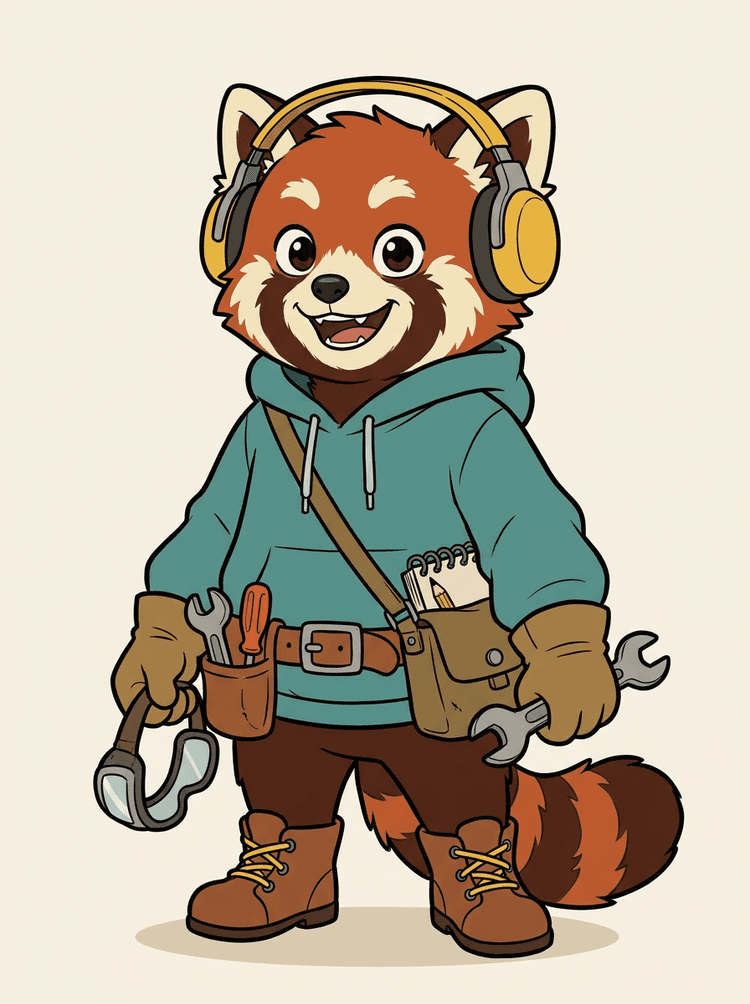
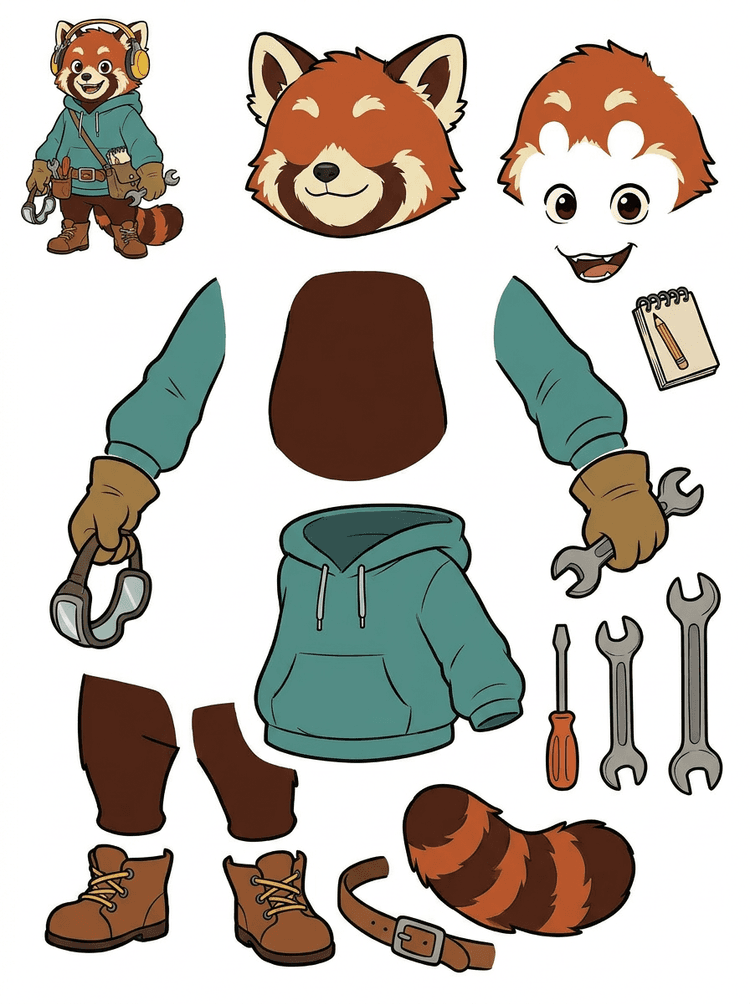
Ein Figuren-Maskottchen mit Kopfhörern, Hoodie, Umhängetasche, Schwanz, Schuhen und Zeichenwerkzeugen wird zu einem praktischen Sheet für die Animationsprüfung.
Visible parts in this real result
Production handoff
The generated sheet is the review step. Continue in the live tool to extract suitable visible regions as separate transparent PNG layers, then package them as a ZIP or editable starting PSD.

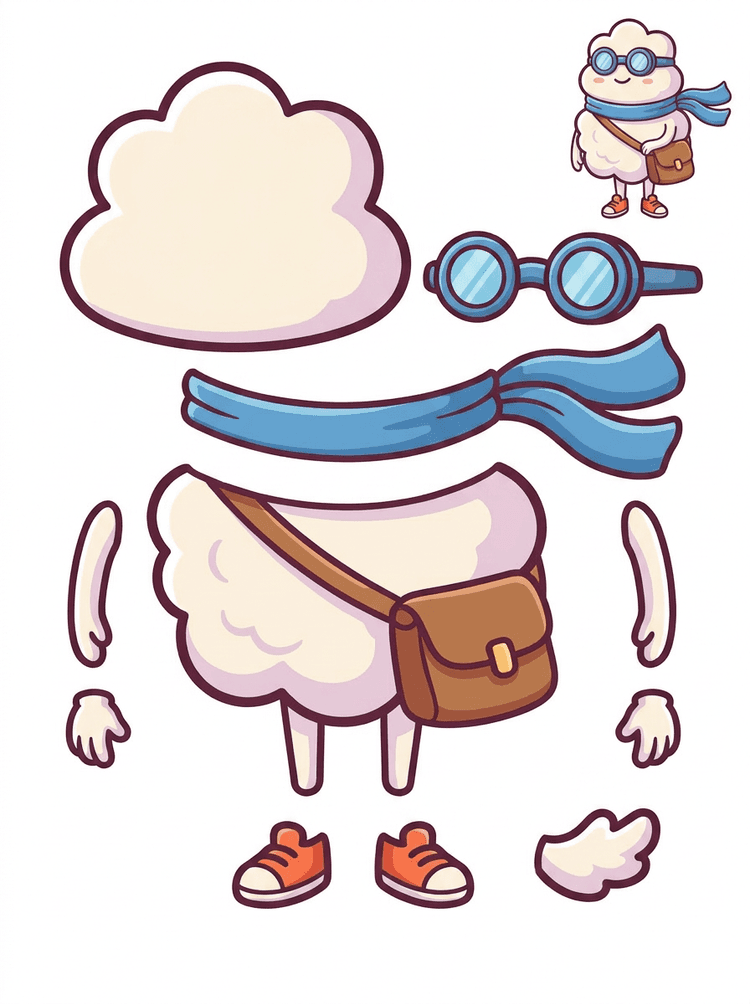
Ein stickerartiger Cartoon-Held wird zu einem Teile-Sheet mit Schal, Tasche, Schuhen, Schutzbrille, Händen und runden Körperkomponenten.
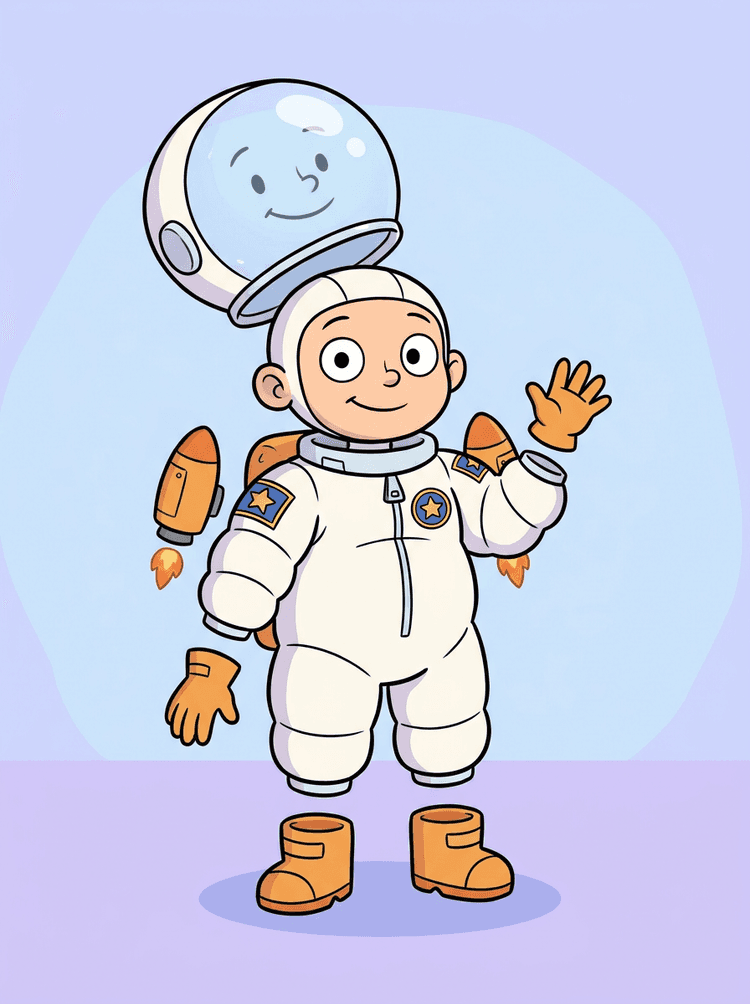
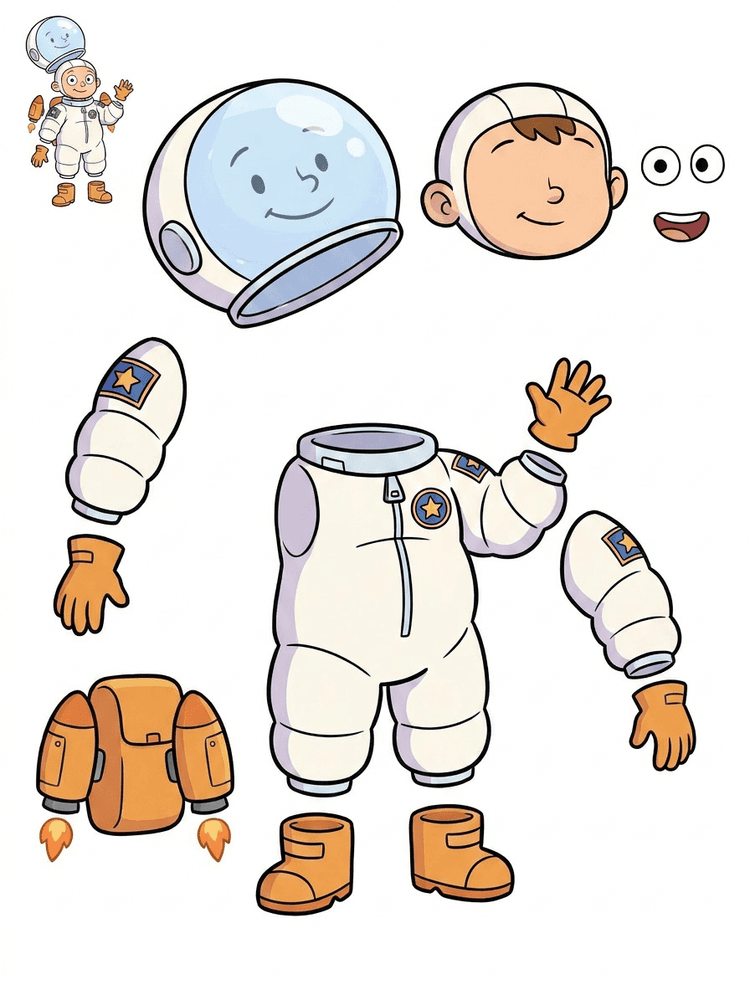
Eine Illustration eines Kinder-Astronauten wird zu einem Sheet für Helm, Anzug, Handschuhe, Stiefel, Aufnäher, Rucksack und Motion-Comic-Elemente.
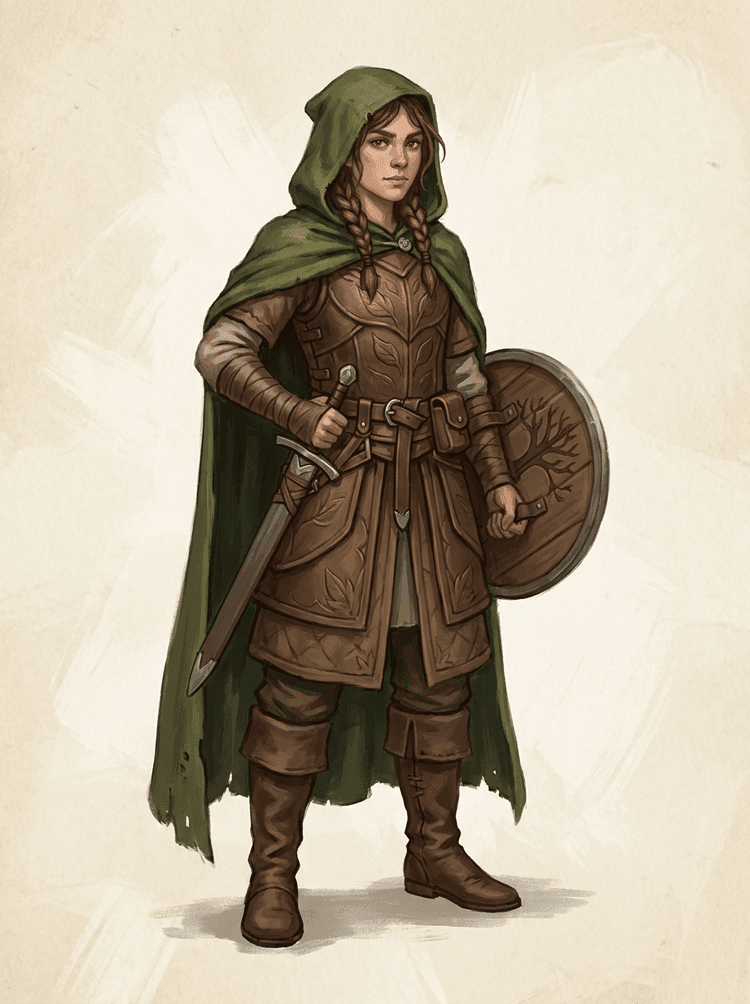
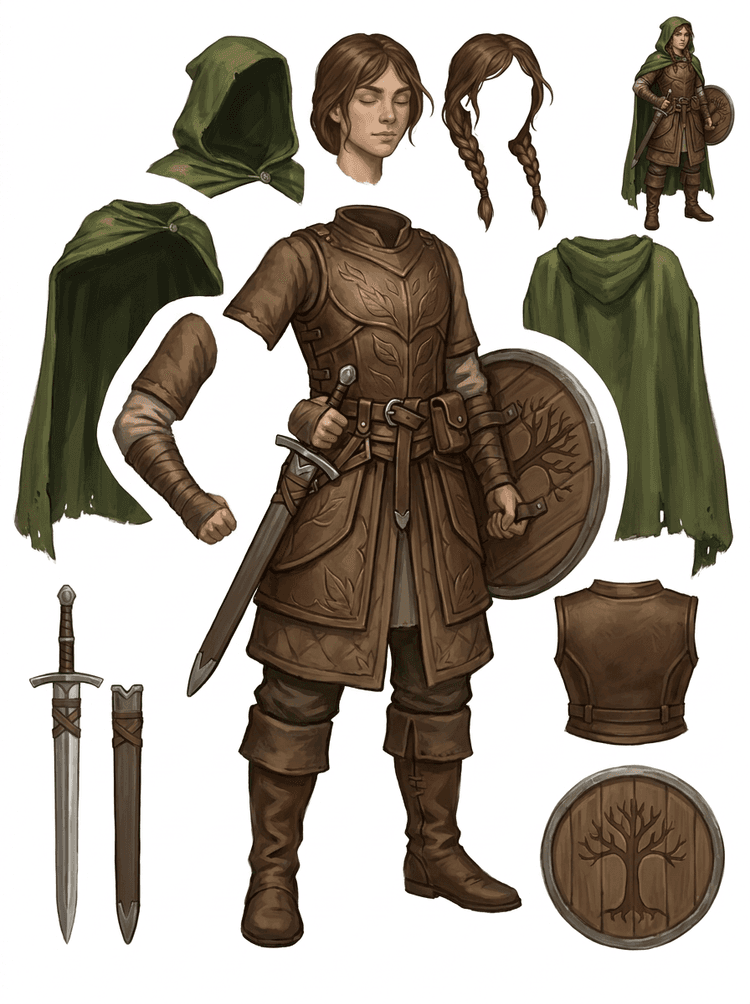
Ein Fantasy-Game-Charakter wird in Rüstung, Umhang, Schwert, Schild, Taschen, Stiefel, Gliedmaßen und wiederverwendbare Sprite-Referenzen aufgeteilt.
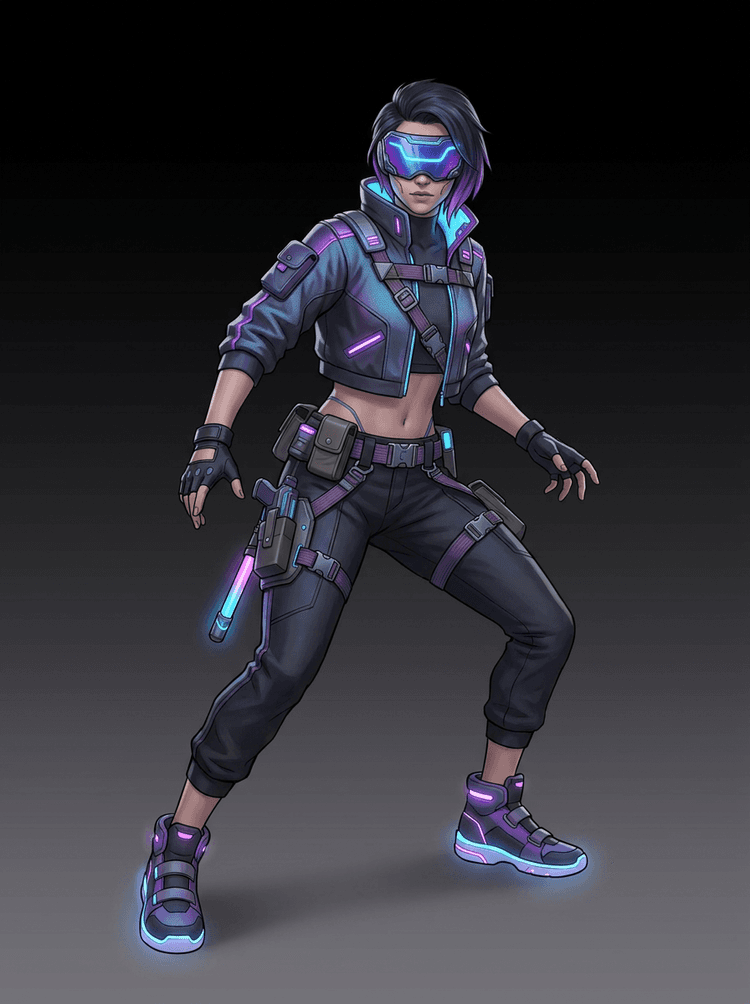
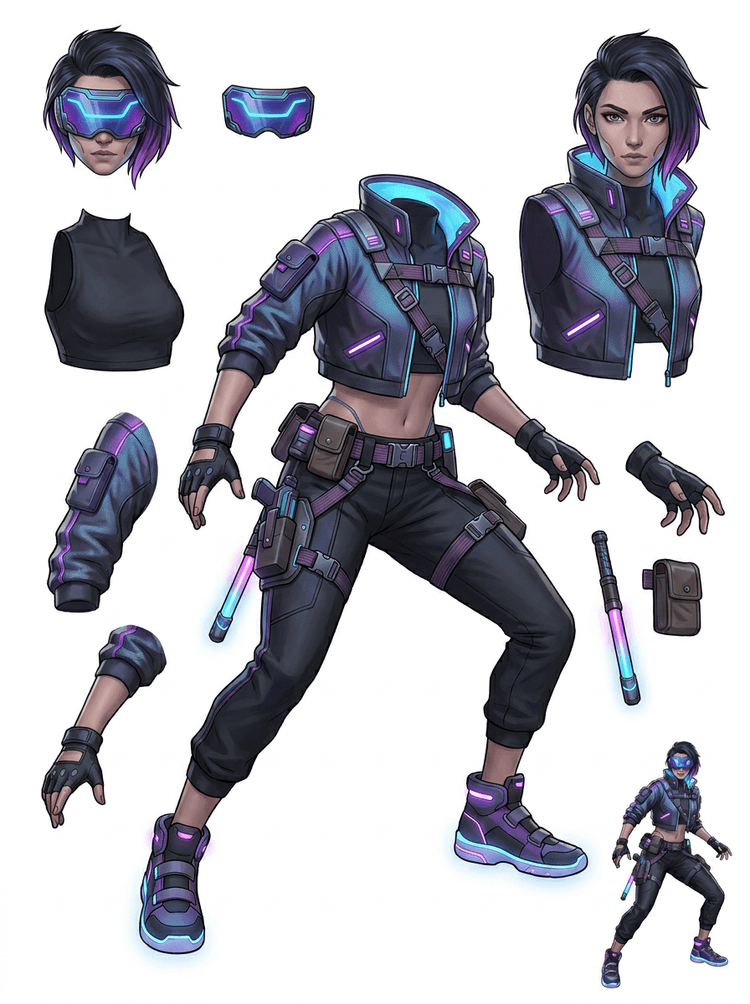
Eine Cyberpunk-Actionfigur wird zu einer detailreichen Teile-Referenz für Jacke, Visier, Handschuhe, Schuhe, Gurte, Schlagstock und Körperteile.
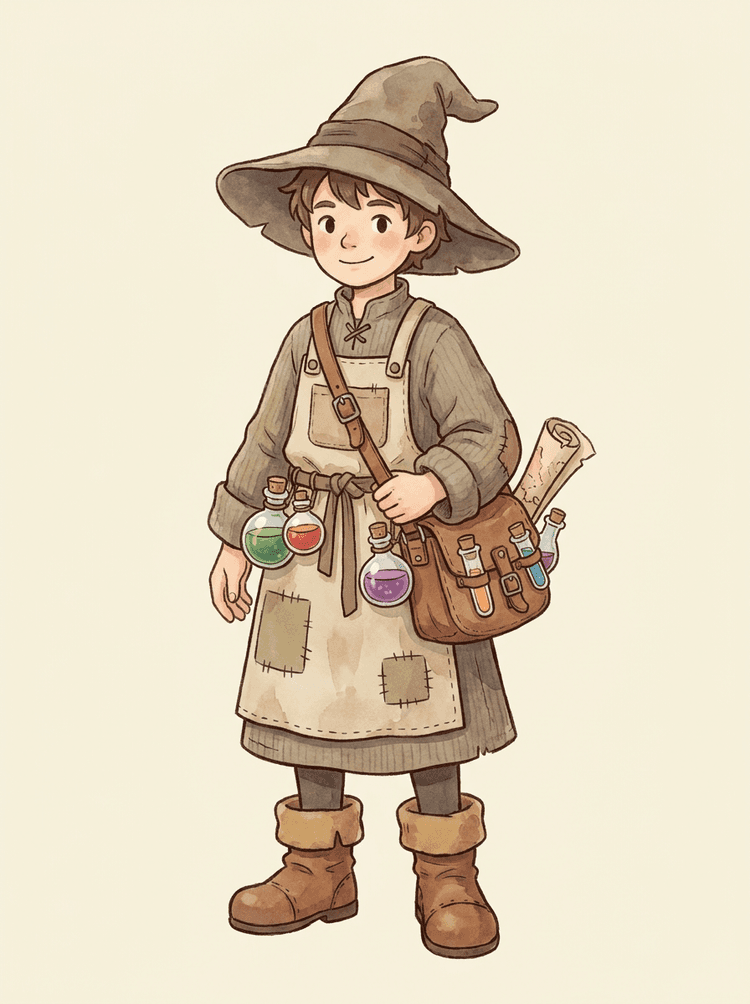
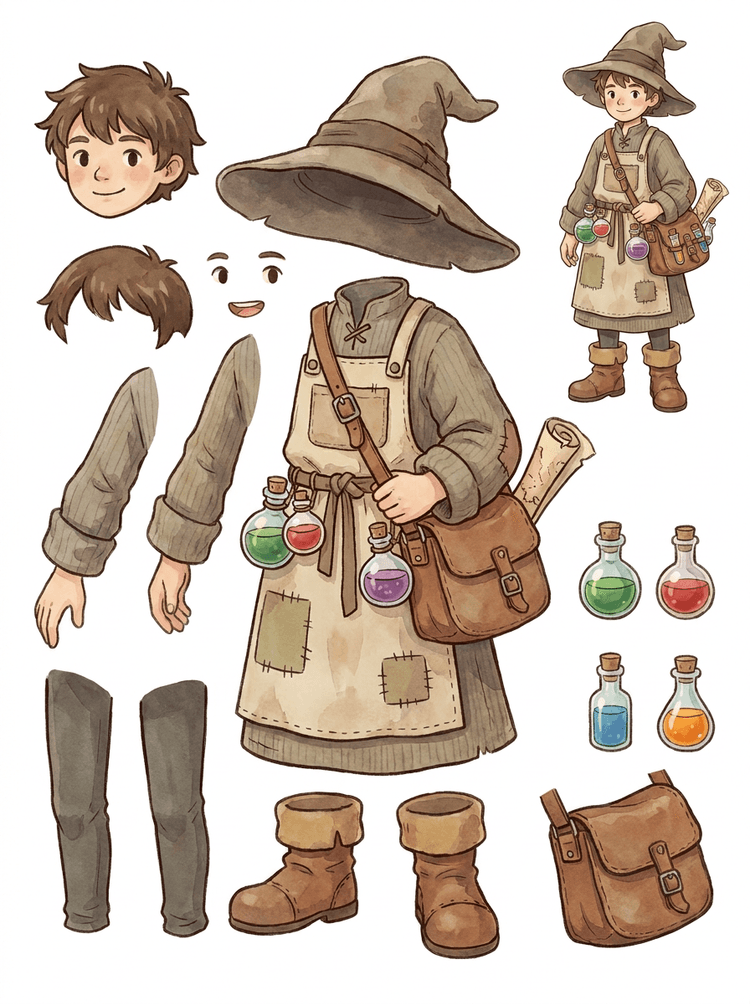
Ein gemütlicher NPC mit Hut, Schürze, Tranktasche, Flaschen, Karte, Stiefeln und warmer Kleidung wird zu einem wiederverwendbaren Sheet für die Game-Produktion.
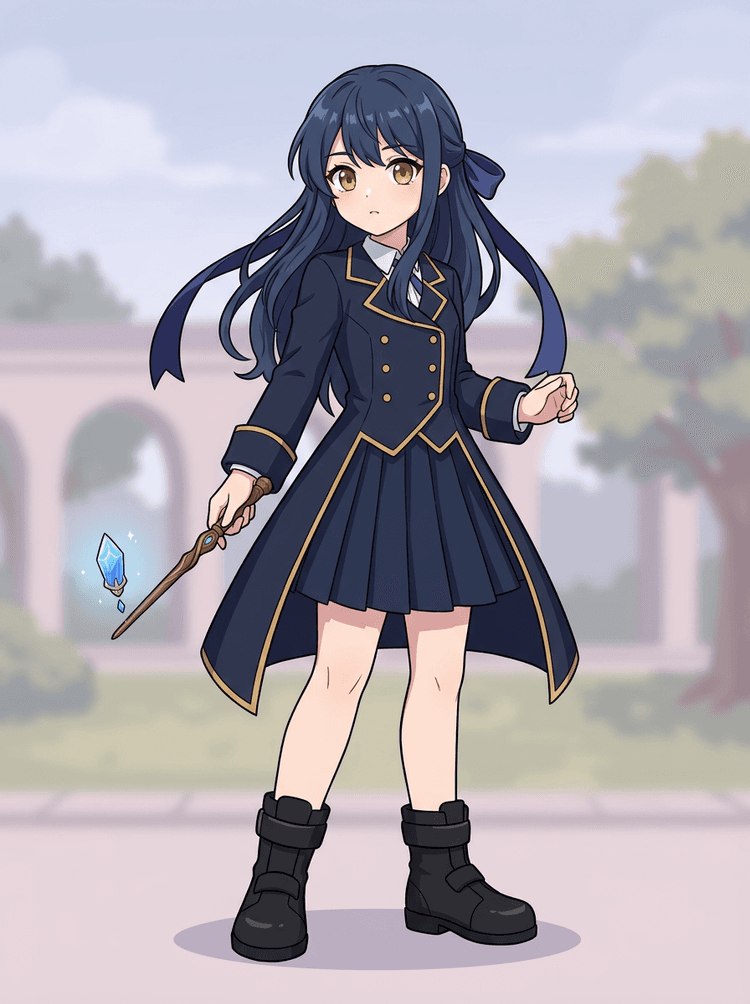
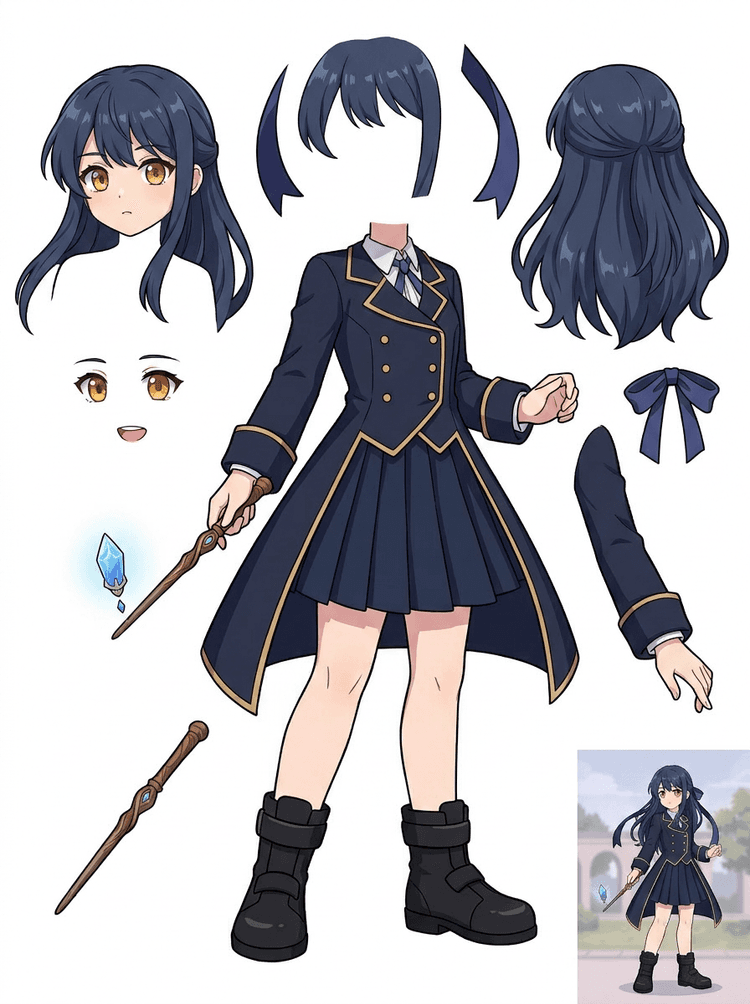
Anime-Key-Art mit Uniform, Schleife, Zauberstab, Haaren, Charm, Handschuhen und Stiefeln wird zu einem Teile-Sheet für Bearbeitungen und Bewegungstests.
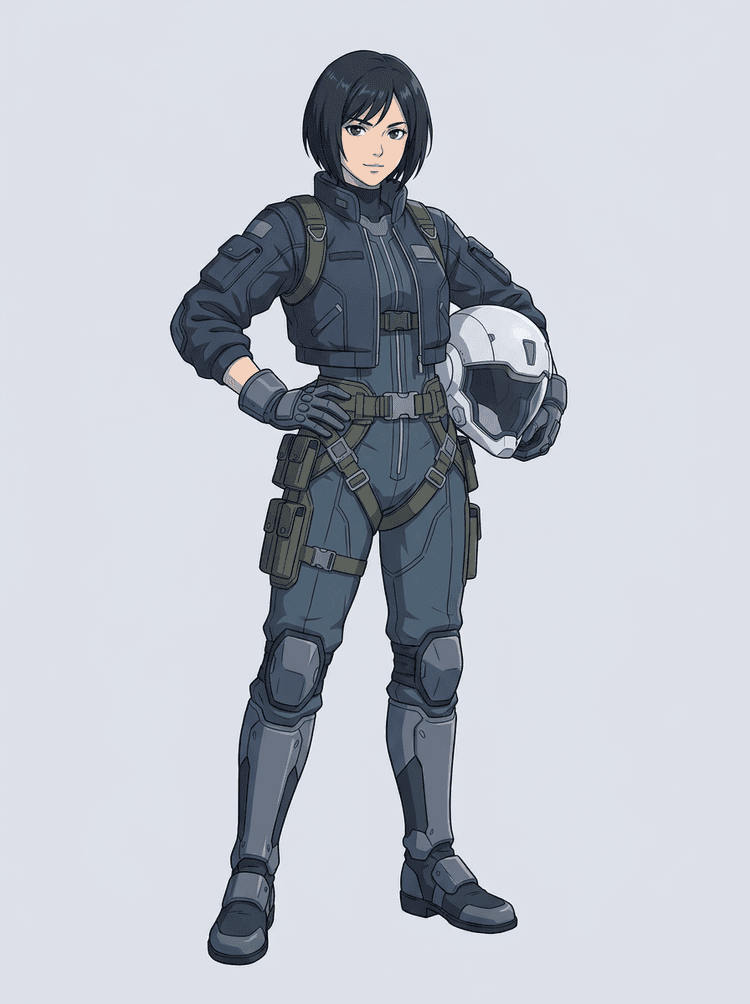
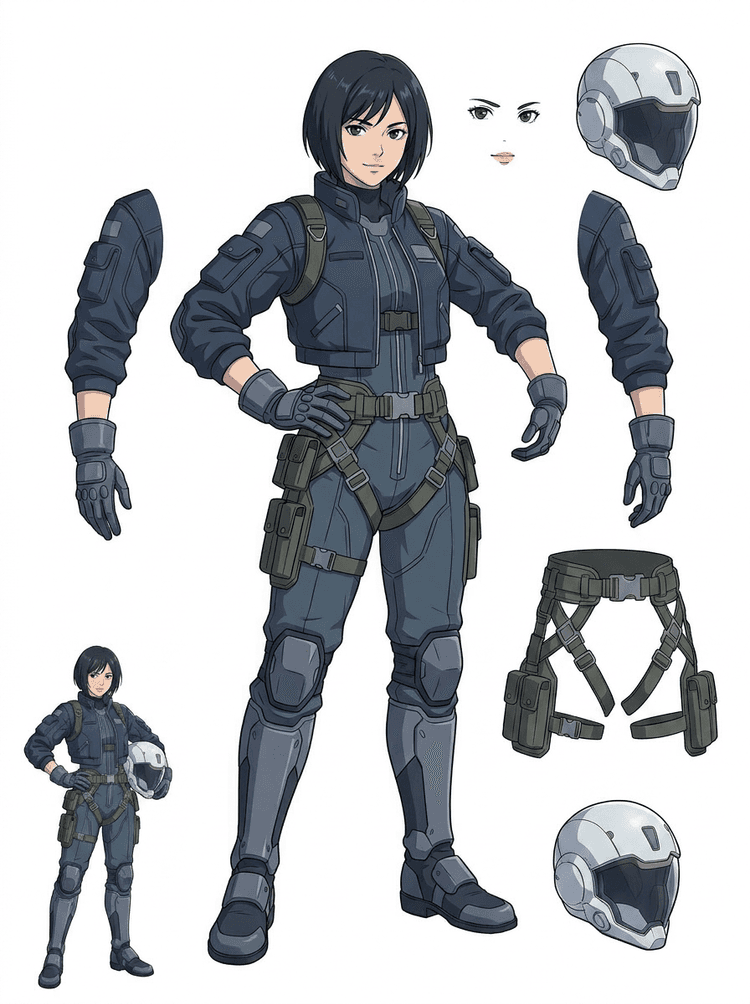
Ein Sci-Fi-Anime-Pilot wird in Haare, Gesicht, Jacke, Handschuhe, Harness, Stiefel, Helm und Körperkomponenten aufgeteilt.
Verwandle ein fertiges Bild in getrennte visuelle Teile, die sich leichter prüfen, bearbeiten, animieren oder neu aufbauen lassen.
Lade ein sauberes Bild hoch und erstelle ein gut lesbares PNG-Ebenenblatt mit Vordergrund, Hintergrund, Motiv, Objekten, Text, Kleidung, Requisiten und Accessoires in einem Ergebnis.
Ein Bild-Ebenentrenner hilft Designern, Marketern, Animatoren und Game-Teams zu erkennen, welche Teile eines Quellbilds zu editierbaren Assets werden können. Statt jedes Element neu zu zeichnen, kann das Team ein PNG-Ebenenblatt generieren, Original und getrenntes Ergebnis vergleichen und entscheiden, ob die Vorlage Zuschnitt, Bereinigung, Quick Mode oder einen PRO-Durchlauf braucht.
Erstelle ein herunterladbares Sheet für Sprite-Vorbereitung, Rig-Planung, Motion Comics, E-Commerce-Bearbeitungen, Sticker-Varianten oder die Übergabe von Figuren. Es funktioniert am besten, wenn ein klares Motiv sichtbare Kanten und minimale Überlappungen hat.
Der beste Layer-Splitting-Workflow bewahrt den Kontext. Behalte die Vorlage, das generierte Sheet und eine kurze Prüfnotiz, damit der nächste Artist weiß, was verwendet werden kann und was noch bereinigt werden muss.
Das Originalbild erklärt die Absicht, wenn ein Animator, Game Artist oder Designer das getrennte Sheet später prüft.
Ein erstes Sheet wird wertvoller, wenn das Team weiß, welche Teile schon brauchbar sind und welche manuell nachbearbeitet werden müssen.
Nutze das Sheet als praktische Brücke zu Animation, Sprite-Vorbereitung, Comic-Bearbeitung oder Compositing, statt es als endgültigen PSD-Ersatz zu behandeln.
AI Layer Splitter verschafft Teams einen schnelleren ersten Durchlauf; finale Assets profitieren weiterhin von menschlicher Prüfung und Nachbearbeitung.
AI Layer Splitter verwandelt ein einzelnes flaches Bild in ein gut lesbares PNG-Ebenenblatt mit getrennten sichtbaren Hintergründen, Motiven, Texten, Requisiten, Objekten, Produktdetails und Figurenteilen für Bearbeitung, Animation, Game Art, Motion Comics, E-Commerce und Compositing-Workflows.
Ja. Der Quick Mode ist der kostenlose Online-Startpunkt für ein prüfbares Bild-zu-Ebenen-Ergebnis. Nutze ihn, um zu testen, ob sich die Vorlage gut aufteilen lässt, bevor du Zeit in manuelles Maskieren investierst oder für einen saubereren PRO-Durchlauf upgradest.
Ja. AI Layer Splitter funktioniert als webbasierter KI-Bild-Ebenentrenner: Lade ein Bild hoch, lass das Modell Motive, Hintergründe, Text, Requisiten und Objekte erkennen und lade anschließend ein prüfbares Bild-zu-Ebenen-Sheet herunter. Am schnellsten arbeitet es mit sauberen Fotos, Grafikdesigns, illustrierten Produkten, Game-Assets und Figuren-Art; komplexe Bilder brauchen möglicherweise trotzdem manuelle Nachbearbeitung in Photoshop, Figma oder einem anderen Editor.
Lade ein sauberes Bild hoch, starte den Quick Mode und prüfe das generierte Bild-zu-Ebenen-Sheet. Das Ergebnis trennt sichtbaren Vordergrund, Hintergrund, Motiv, Text, Requisiten und Objekte in eine praktische Referenz, die du für Bearbeitung, Compositing, Animations-Blocking, Sprite-Vorbereitung oder manuelle Nacharbeit nutzen kannst.
Der aktuelle Workflow erstellt ein herunterladbares PNG-Ebenenblatt statt einer fertigen PSD mit Ebenen. Nutze es als ersten KI-Durchlauf zur Ebenentrennung und baue die besten Teile anschließend in Photoshop, Figma, Procreate, After Effects oder deiner Game-Asset-Pipeline nach, maskiere sie oder arbeite sie weiter aus.
Layer Decomposition ist eine AI-agent-Funktion, die ein einzelnes Bild in logische, editierbare visuelle Ebenen wie Vordergrund, Hintergrund, Motive, Text und Objekte aufteilt. Sie hilft Teams dabei, von einem flachen Bild zu einem praktischen Ebenenblatt für Prüfung, Bearbeitung, Animation und Produktionsübergabe zu kommen.
Ja. LlamaGen AI Layer Splitter trennt Hintergrund, Text, Motive und sichtbare Objekte direkt im Browser und liefert ein herunterladbares Asset Sheet für die weitere Bearbeitung.
Am besten funktionieren saubere illustrierte Motive: Cartoon-Maskottchen, Anime-Charaktere, Game-Charaktere, produktähnliche Grafiken, Requisiten und Ganzkörper-Designs mit sichtbaren Haaren, Kleidung, Gliedmaßen, Schuhen, Waffen, Taschen, Schwänzen, Texten, Objekten oder Accessoires.
Ja. Cartoonfiguren und Maskottchen gehören zu den stärksten Einsatzbereichen, weil Konturen, Requisiten, Kleidung, Hände, Schuhe und Gesichtsteile oft klar genug sind, um ein nützliches Sheet zu ergeben.
Ja. AI Layer Splitter für Game-Assets kann saubere Figurenkonzepte in einen Startpunkt für Sprite-Referenzen, Posenvarianten, Inventar-Icons, Ausrüstungsbearbeitung, UI-Porträts und Animations-Blocking verwandeln.
Ja. Anime-Figuren können in sichtbare Referenzen für Haare, Gesicht, Outfit, Schleife, Handschuh, Stiefel, Requisite, Helm und Accessoires aufgeteilt werden, wenn die Vorlage sauber ist.
Der Quick Mode erstellt schnell ein prüfbares Asset Sheet. Der PRO Mode nutzt ein verbessertes Modell für eine sauberere Trennung, wenn die Vorlage gut lesbar ist und das Projekt einen hochwertigeren Durchlauf braucht.
Nein. Sehr überladene Szenen, verdeckte Körperteile, überlappende Motive, Skizzenmarken, starke Schatten, abgeschnittene Gliedmaßen oder winzige Accessoires können weiterhin eine Bereinigung der Vorlage oder manuelle Nacharbeit erfordern.
Du kannst generierte Ergebnisse gemäß deinem LlamaGen-Plan und den geltenden Bedingungen verwenden. Stelle außerdem sicher, dass du die Rechte an dem Quellbild besitzt, das du hochlädst.
Starte mit dem vorgeladenen Beispiel, lade deine eigene Cartoon-, Anime- oder Game-Figur hoch und erstelle in wenigen Minuten ein prüfbares Ebenenblatt. Nutze das erste Ergebnis, um zu entscheiden, ob Quick ausreicht oder sich ein PRO-Durchlauf lohnt.